


 Tài khoản AI
 Tài khoản Học Tập
 Tài khoản Làm việc
 Tài khoản giải trí
 Tài khoản thiết kế
 Window & Office bản quyền
 Google Drive / iCloud/ Onedrive
 Key diệt Virus
 Tài khoản VPN
 Danh mục sản phẩm
 Săn deal giảm giá
 Chính sách bảo hành
 Hướng dẫn mua hàng
 Tuyển dụng
 Tin tức
Hướng dẫn cách nhập Khóa người chủ trì (Host Key) cho tài khoản Zoom Pro
Cảm ơn bạn đã tin tưởng và sử dụng Gói Zoom Pro tại Key Premium Shop!
Trong quá trình sử dụng, đôi khi bạn tham gia vào phòng Zoom nhưng lại chưa có quyền điều khiển (quản lý mic, camera, hoặc duyệt người tham gia). Đừng lo lắng! Bạn chỉ cần nhập Khóa người chủ trì (Host Key) đã được cấp để nhận lại quyền quản lý (Claim Host) ngay lập tức.
Dưới đây là hướng dẫn chi tiết các bước thực hiện.
Khóa người chủ trì (Host Key) là gì?
Đây là mã bảo mật gồm 6 chữ số đi kèm với tài khoản Zoom Pro của bạn. Mã này giúp bạn:
Nhận lại quyền chủ trì (Claim Host) bất cứ lúc nào.
Nắm toàn quyền kiểm soát phòng họp hoặc lớp học trực tuyến.
Quản lý các tính năng chia sẻ màn hình, mic, camera và người tham gia.
Lưu ý bảo mật: Để tránh bị người lạ chiếm quyền điều hành phòng, bạn vui lòng không chia sẻ mã Host Key này công khai nhé.
Cách nhập Host Key để nhận quyền Chủ trì (Claim Host)
Đầu tiên, bạn hãy tham gia vào phòng Zoom qua Link hoặc ID/Pass như bình thường. Sau đó, thao tác theo thiết bị bạn đang sử dụng:
1. Thao tác trên Máy tính (Zoom Desktop)
Bước 1: Tại thanh công cụ bên dưới, bấm chọn Participants (Người tham gia).
Bước 2: Nhìn xuống góc dưới cùng bên phải của bảng danh sách, chọn Claim Host (Nhận làm người chủ trì).
Bước 3: Bảng thông báo hiện ra, bạn nhập 6 số Host Key mà Key Premium Shop đã cung cấp và bấm Claim Host (Nhận).
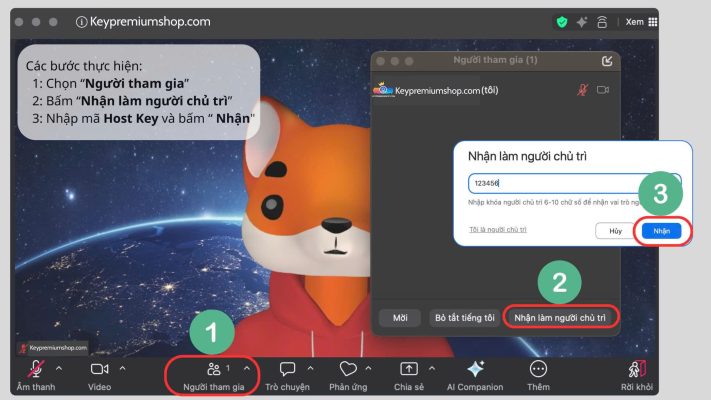
Hướng dẫn cách nhập Khóa người chủ trì (Host Key) trên máy tính
2. Thao tác trên Điện thoại/Máy tính bảng (Zoom Mobile)
Bước 1: Tại giao diện phòng họp, bấm chọn More (Khác – biểu tượng dấu 3 chấm).
Bước 2: Kéo xuống và chọn Claim Host (Nhận làm người chủ trì).
Bước 3: Nhập chính xác Host Key và nhấn OK.
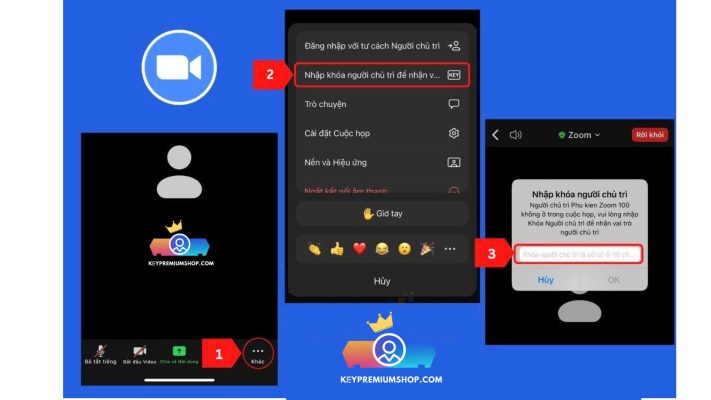
Chỉ với 3 bước đơn giản trên, bạn đã lấy lại toàn quyền chủ trì buổi họp!
Một số lỗi thường gặp & Cách xử lý nhanh
Không tìm thấy nút “Claim Host” (Nhận làm người chủ trì)
Nguyên nhân: Thường do bạn đang sử dụng trình duyệt web để vào Zoom.
Cách khắc phục: Hãy mở phòng họp bằng phần mềm Zoom cài đặt trên máy tính (Zoom Desktop) hoặc ứng dụng Zoom trên điện thoại.
Hệ thống báo sai Host Key
Cách khắc phục: Bạn vui lòng kiểm tra lại xem đã nhập đúng 6 số Host Key trong thông tin đơn hàng chưa, chú ý không để khoảng trắng (dấu cách) ở đầu hoặc cuối mã.
Cần hỗ trợ thêm? Nếu bạn đã làm theo hướng dẫn nhưng vẫn gặp khó khăn, đừng ngần ngại liên hệ ngay với đội ngũ hỗ trợ của Key Premium Shop qua Hotline/Zalo: 0977 424 524. Chúng tôi luôn sẵn sàng hỗ trợ bạn nhanh nhất!
Cần phòng Zoom lớn lên đến 1000 người tham dự + có sẵn Host Key để điều hành ngay?
Key Premium Shop chuẩn bị sẵn link phòng + Host Key, cấu hình ổn định — phù hợp lớp học, hội thảo, sự kiện đông người.
✔ Đại lý Zoom chính thức
✔ Hỗ trợ kỹ thuật 24/7
✔ Bảo hành & xử lý sự cố trong buổi
